

~FortiGate 技術ブログ~
IPSec-VPN設定方法【SAML編】4 / 4
4. FortiClientの設定とIPSec-VPN接続確認
4-1.【FortiClient】IPSec-VPN接続設定
PCにインストール済みのFortiClientを立ち上げ、IPSec-VPNの設定を行います。
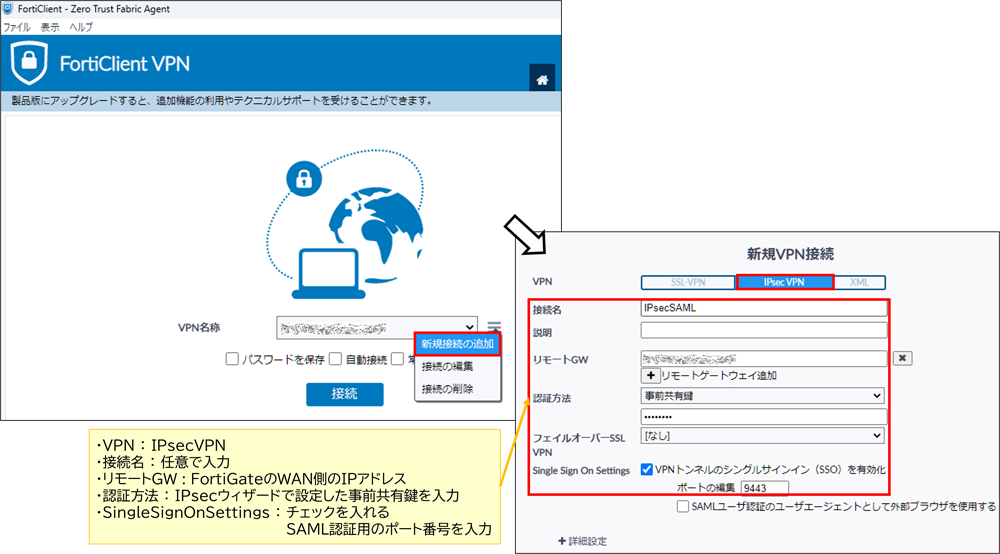
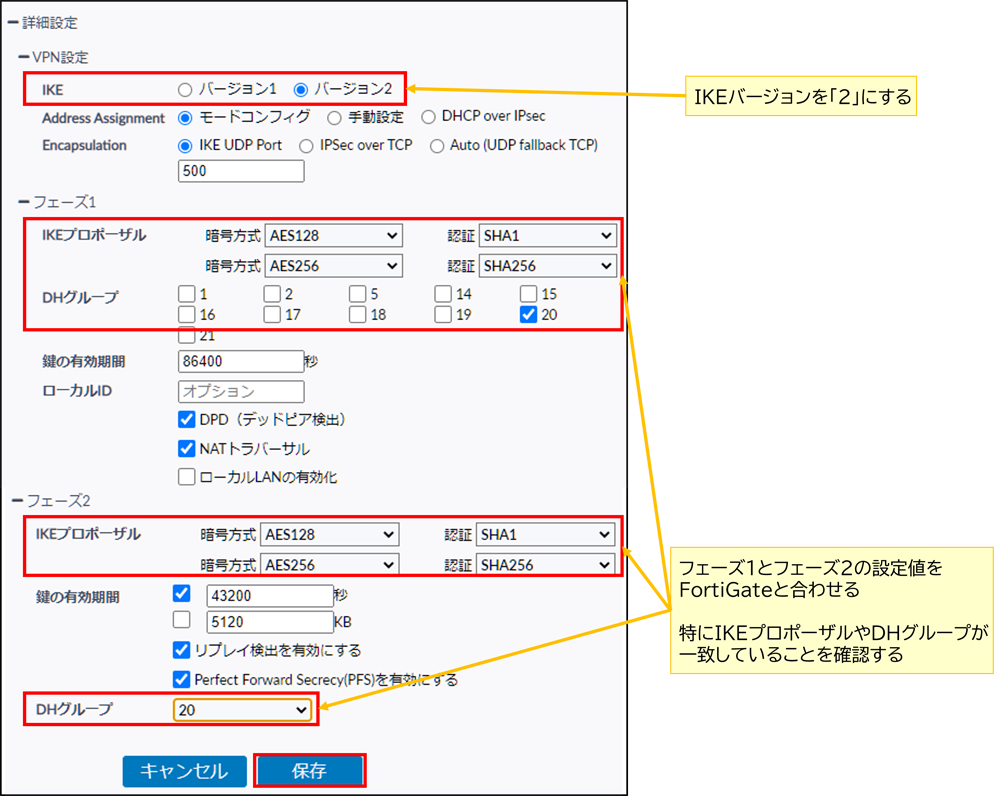
DHグループのデフォルト値は、FortiClient v7.4.3以降、「20」に変更されます。そのため、FortiGate側も必ず「20」に設定されているか確認してください。一致させないと、VPN接続エラーになります。
4-2.【FortiClient】IPSec-VPN接続確認
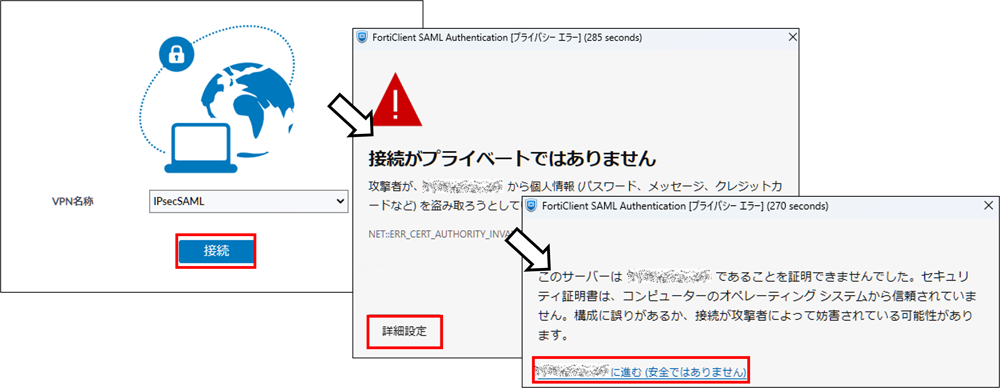
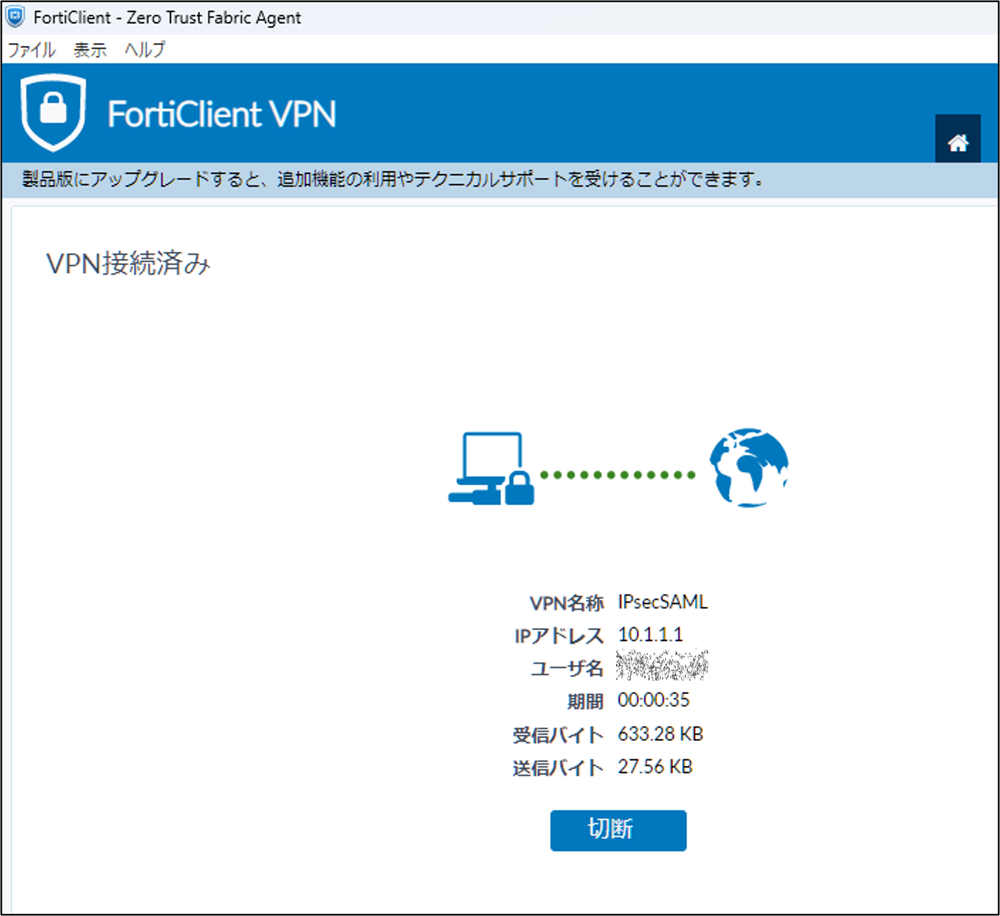
接続確認をします。
ログイン情報を入力します。
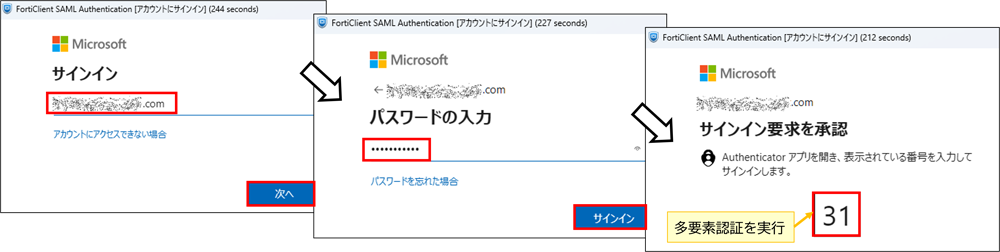
接続成功です!手順は以上です。
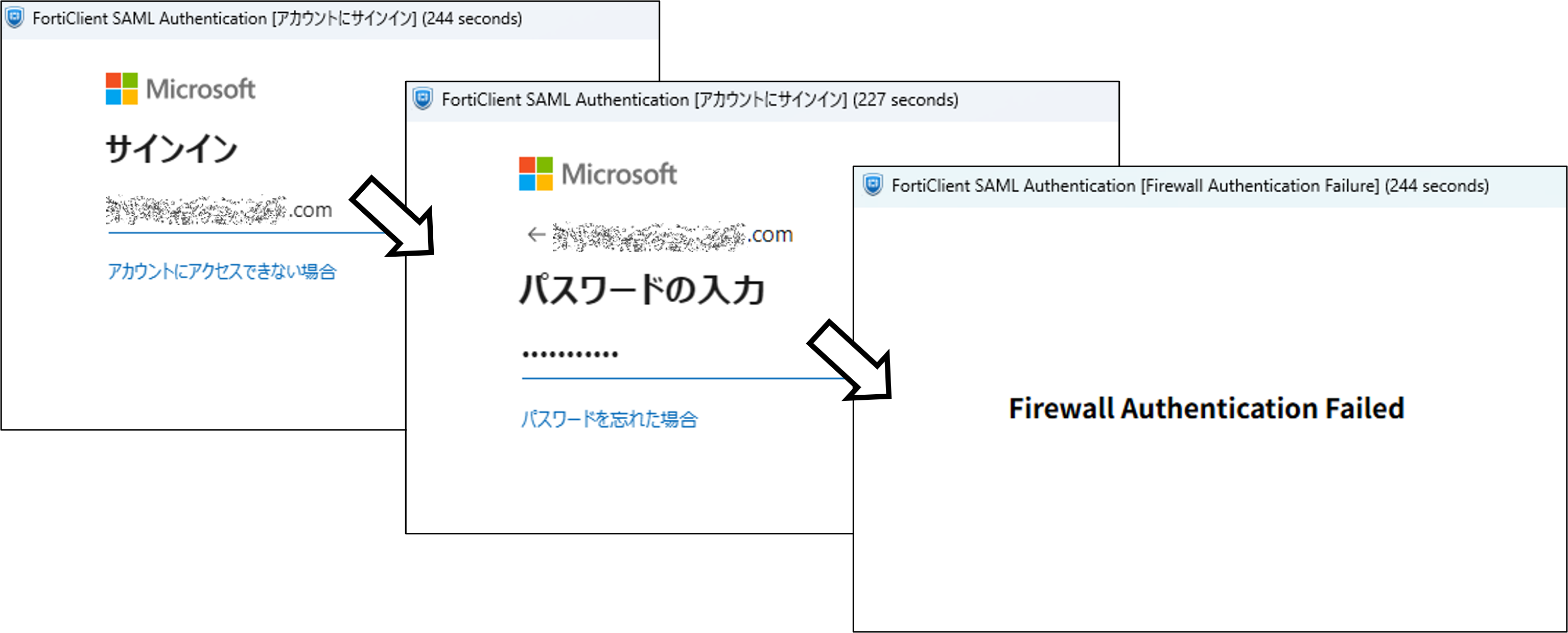
「Firewall Authentication Failed」エラーが出た場合
FortiClientから接続する際、SAML認証において下記エラーが出る場合は、Microsoft Entra IDの設定変更で解消される場合があります。詳細は本ブログ2ページ目の2-4.を確認してください。
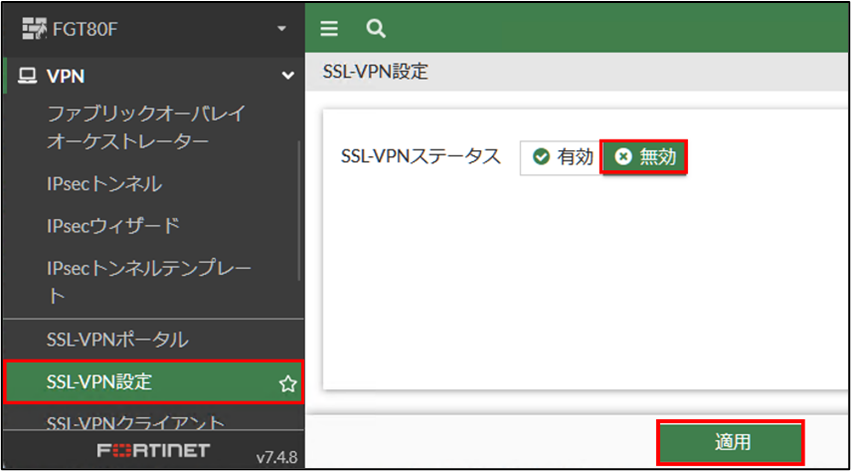
既存でSSL-VPNを利用していた方向け
IPSec-VPNに完全に切替後、SSL-VPNの設定は無効にしておくことを推奨します。また、必要に応じてSSL-VPN関連のファイアウォールポリシー等を削除してください。
「IPSec-VPN設定方法 【SAML編】」は以上となります。少しでも参考になれば幸いです!
IPSec-VPN設定方法 シリーズ一覧
- ~FortiGate 技術ブログ~ IPSec-VPN設定方法 【はじめに】
- ~FortiGate 技術ブログ~ IPSec-VPN設定方法 【基本編】
- ~FortiGate 技術ブログ~ IPSec-VPN設定方法 【共通クライアント証明書編】
- ~FortiGate 技術ブログ~ IPSec-VPN設定方法 【SAML編】
著者

関連製品
-
 FortiGate/FortiGateCloud強固なセキュリティ機能を一台で提供する統合脅威管理(UTM)アプライアンスです。
- Cloud / SaaS
- Network Security
- OT Security