

FortiGate設定マニュアル - HA徹底入門
【第5回】HA構成時のファームウェアアップグレード
FortiOSをアップグレードする
SCSKのサポートサイトから取得したファームウェアをWebGUIからアップロードします。OSバージョンごとの手順を示すので、それぞれのバージョンに応じて実施してください。
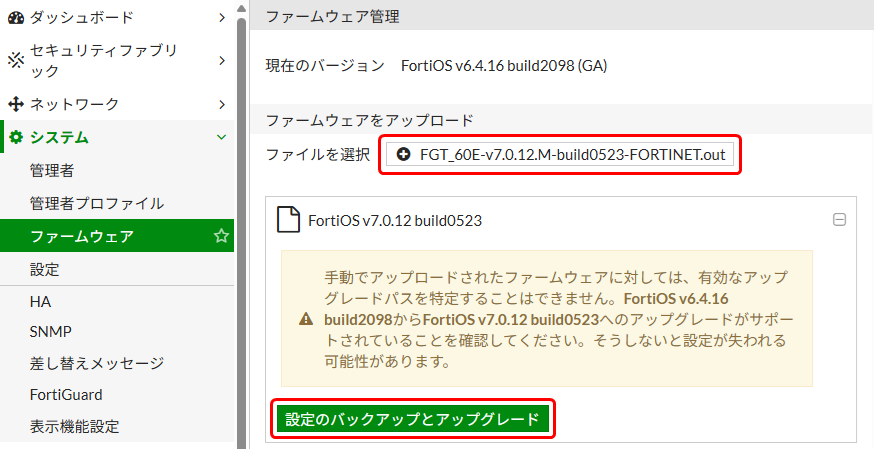
【v6.4系の場合】
[システム] > [ファームウェア] > [ブラウズ] ボタンを選択し、目的のファームウェアを選択してください。[設定のバックアップとアップグレード]を押すと、ファームウェアがアップロードされ、アップグレードが開始されます。
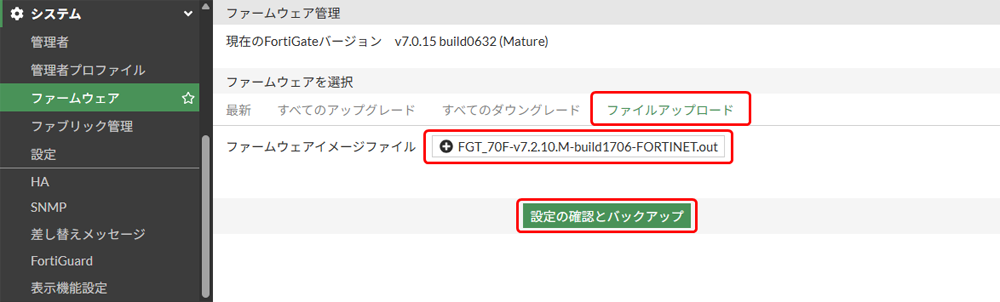
【v7.0系の場合】
[システム] > [ファームウェア] > [ファイルアップロード] > [ブラウズ]ボタンを選択し、目的のファームウェアを選択してください。[設定の確認とバックアップ]を押すと、ファームウェアがアップロードされ、アップグレードが開始されます。
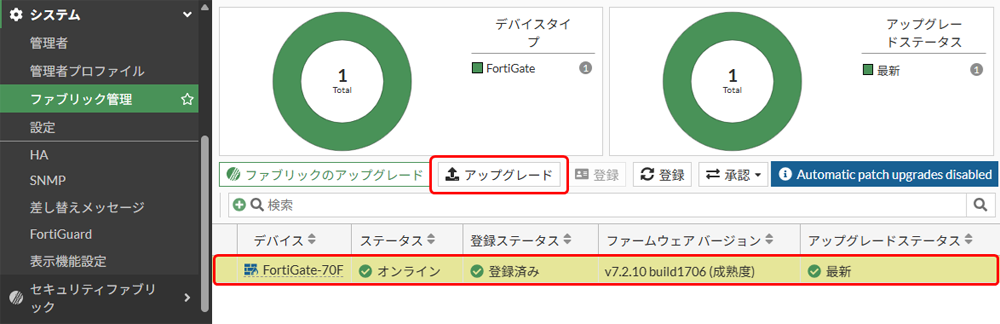
【v7.2系の場合】
[システム] > [ファブリック管理] > 機器を選択して[アップグレード]ボタンを選択します。
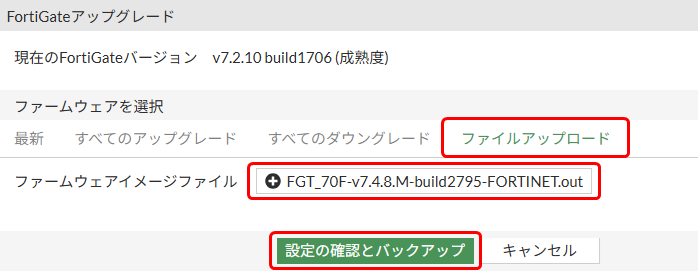
[ファイルアップロード] > [ブラウズ]ボタンを選択し、目的のファームウェアを選択してください。[設定の確認とバックアップ]を押すと、ファームウェアがアップロードされ、アップグレードが開始されます。
【v7.4系の場合】
[システム] > [ファームウェア&登録] > 機器を選択して[アップグレード]ボタンを選択します。
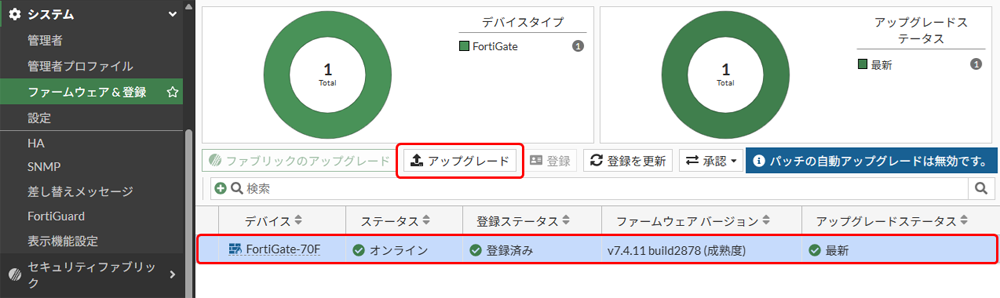
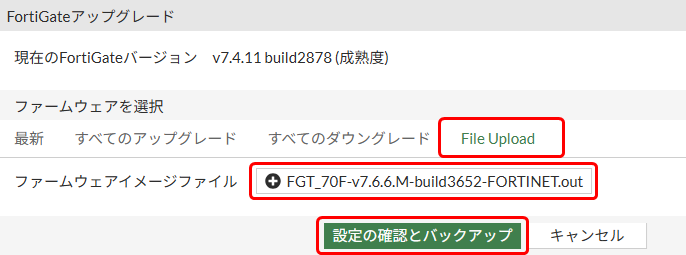
[ファイルアップロード] > [ブラウズ]ボタンを選択し、目的のファームウェアを選択してください。[設定の確認とバックアップ]を押すと、ファームウェアがアップロードされ、アップグレードが開始されます。
【v7.6系の場合】
[システム] > [ファームウェア&登録] > 機器を選択して[アップグレード]ボタンを選択します。
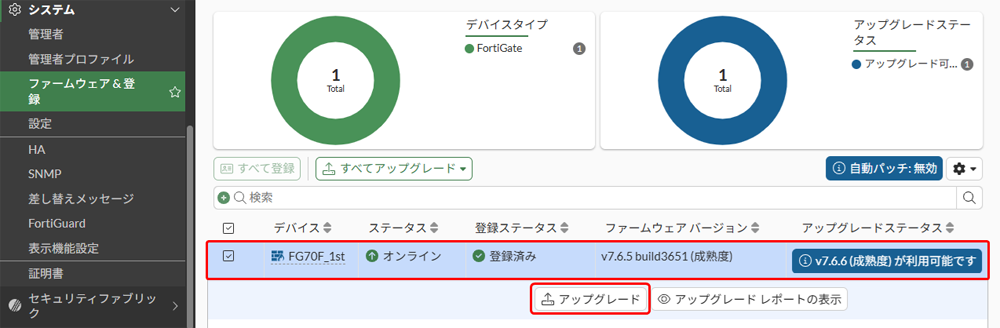
[次]へ進みます。
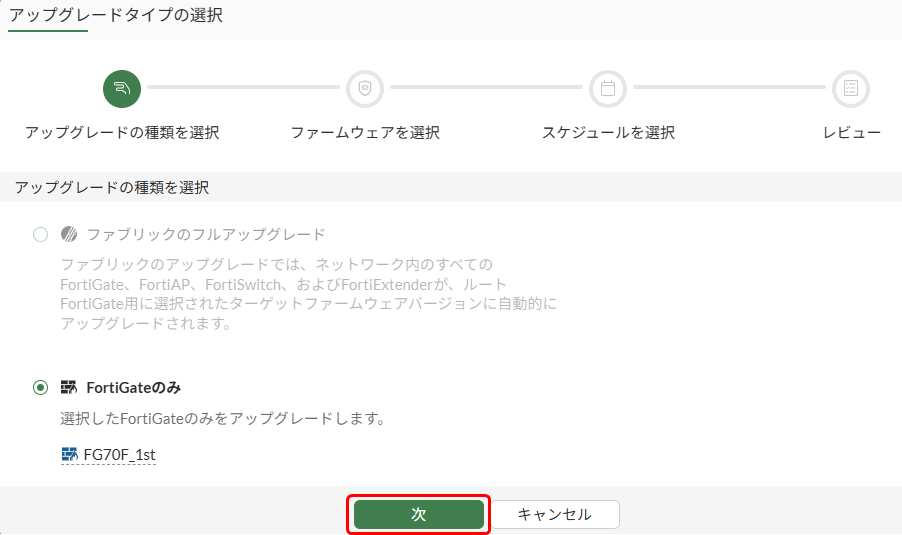
[ファイルアップロード] > [ファイルをアップロード]ボタンを選択し、目的のファームウェアを選択するか、またはドラッグ&ドロップしてください。ファイルが選択されたら、[次]へ進みます。
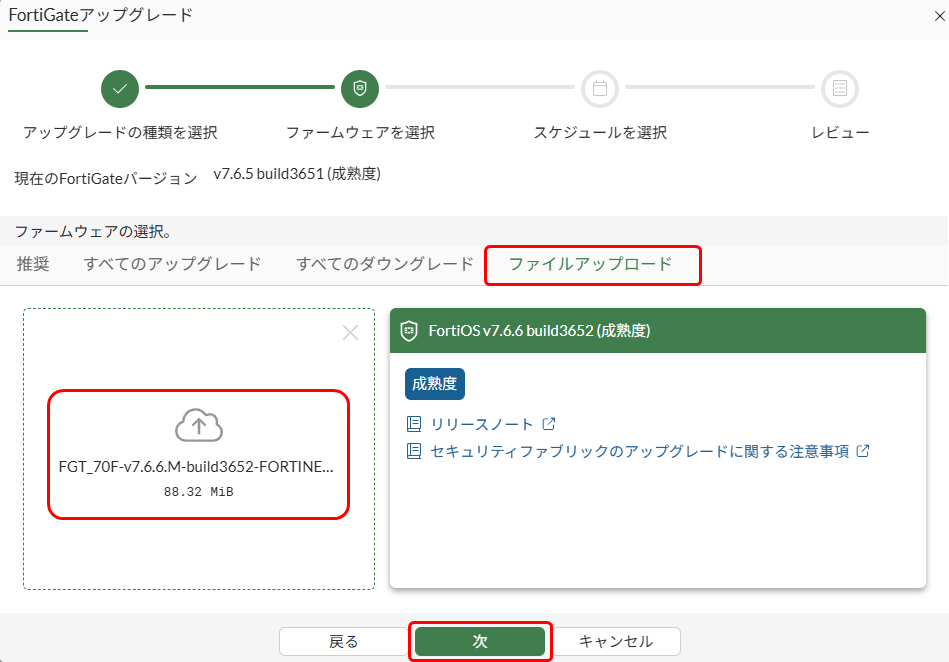
[次]へ進みます。
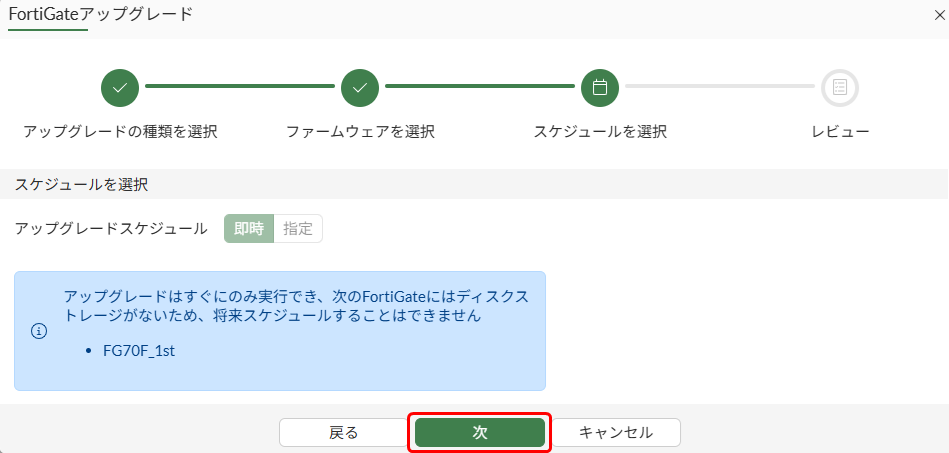
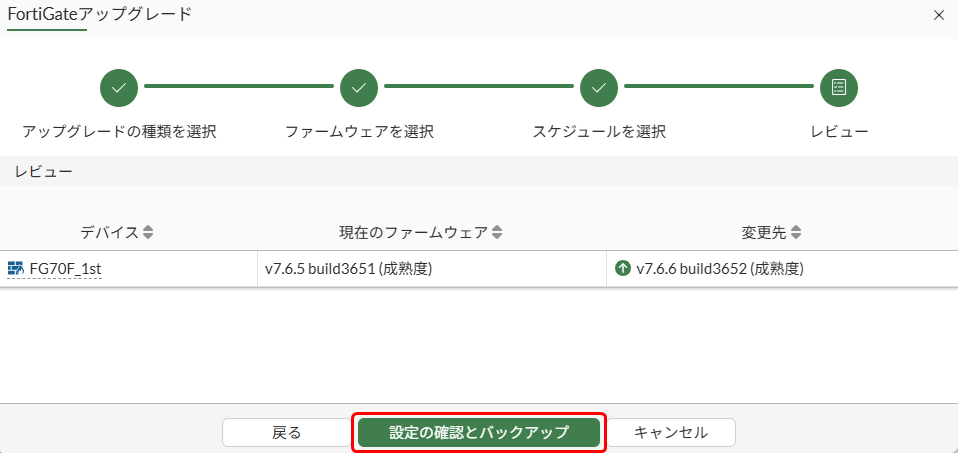
[設定の確認とバックアップ]を選択します。
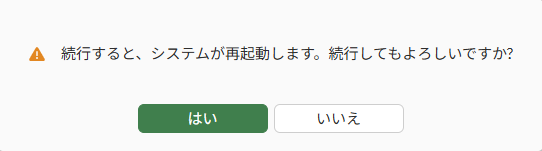
[はい]を選択します。
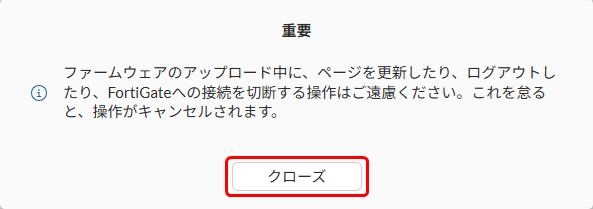
[クローズ]を選択すると、ファームウェアがアップロードされ、アップグレードが開始されます。
ライセンスが正しく適用されている場合、インターネット経由で自動的にファームウェアをダウンロードすることも可能です。しかし、インターネット環境によっては、ダウンロードには長い時間がかかる場合があります。また、ダウンロード中はWebGUIの操作ができなくなります。この時、コンソールで監視していないと、正常にFortiGateが動いているのかが分からなくなるため、この方法はあまりお奨めできません。上記の手順通り、手動でファームウェアをアップロードする方法をお奨めします。
FortiOSをダウングレードする
ダウングレードも上記と同様の手順となりますが、ダウングレードの場合はコンフィグの引き継ぎができません。ダウングレード後は必ず設定の初期化とコンフィグのリストアを行ってください。また、ダウングレード中、セッションの引き継ぎは一切行われません。プライマリとセカンダリは同時に再起動するため、セッションは全て削除されますので、ご注意ください。
HA徹底入門 シリーズ一覧
- HA徹底入門【第1回】High Availabilityとは
- HA徹底入門【第2回】Active-Passive HA
- HA徹底入門【第3回】HAの管理
- HA徹底入門【第4回】HAの同期と切り替え
- HA徹底入門【第5回】HA構成時のファームウェアアップグレード
著者

関連製品
-
 FortiGate/FortiGateCloud強固なセキュリティ機能を一台で提供する統合脅威管理(UTM)アプライアンスです。
- Cloud / SaaS
- Network Security
- OT Security