

FortiGate設定マニュアル - HA徹底入門
【第5回】HA構成時のファームウェアアップグレード
FortiOSをダウンロードする
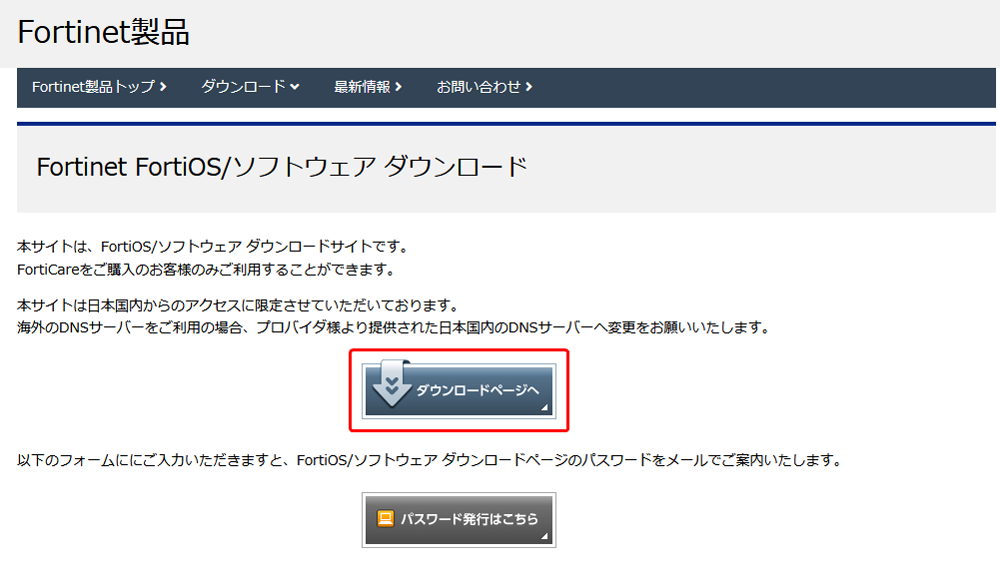
下記のサイトでFortiOSのファームウェアを配布しています。[ダウンロードページへ]を選択してください。
SCSKからFortiGateを購入したユーザー向けのサイトです。ファームウェアをダウンロードするには、ユーザー登録が必要です。登録をしていないユーザーは[パスワード発行はこちら]を選択し、ユーザー登録を行ってください。
【SCSK Fortinet FortiOS/ソフトウェアダウンロード】
https://www.scsk.jp/product/common/fortinet/download.html
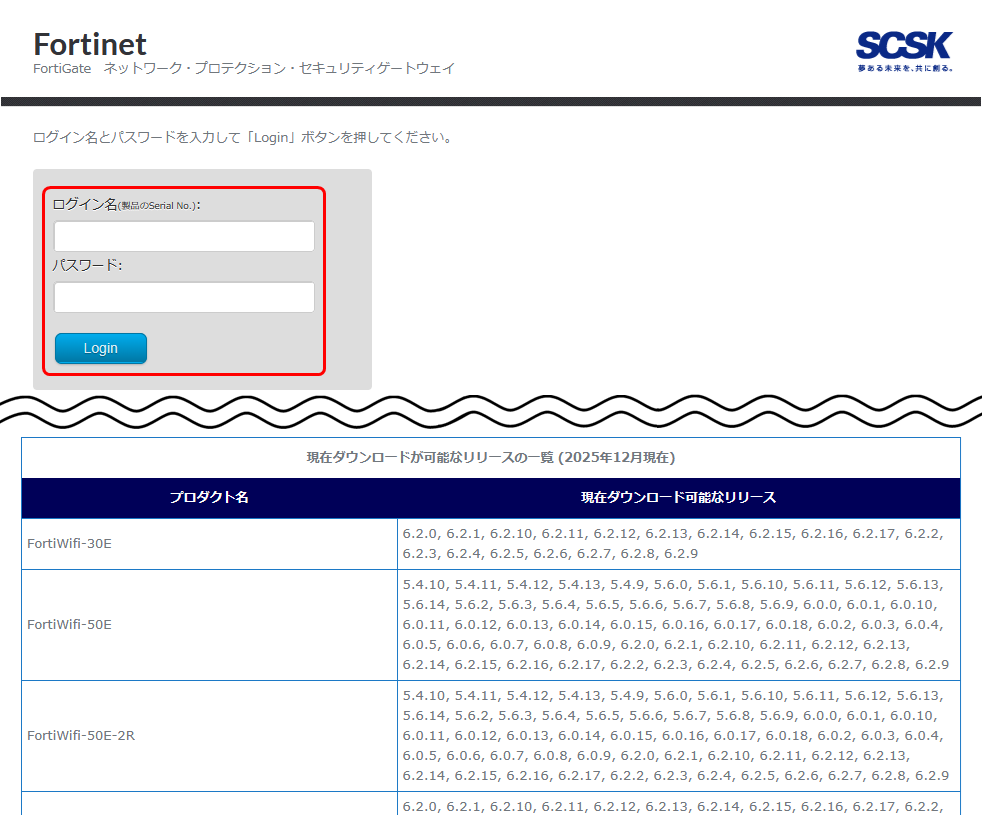
公開バージョンの一覧が表示されます。ログインして目的のファームウェア(.outファイル)をダウンロードしてください。サポート開始日からダウンロード可能です。
現行の設定をバックアップする
アップグレードに失敗したり、何らかの不具合で環境を切り戻したりする場合に必要です。全ての機器(1号機と2号機)にログインし、必ずバックアップを取ってください。
この操作はv6.4/v7.0/v7.2/v7.4/v7.6系で共通です。
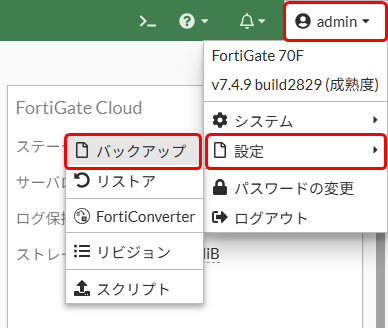
画面右上[ログイン名] > [設定] > [バックアップ]を選択します。
[ローカルPC]を選択して[OK]すると、コンフィグファイル(.conf形式)がダウンロードされます。
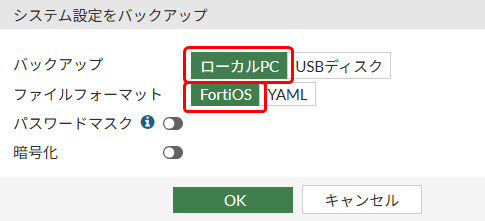
障害対応でコンフィグファイルをサポート窓口に提出する際は、必ず「暗号化」を無効にした状態でファイルを出力してください。
| 種類 | 解説 | |
|---|---|---|
| バックアップ | コンフィグファイルを保存する場所を指定します。 | |
| ローカルPC(推奨) | FortiGate本体に接続しているPC上にファイルを出力します。 | |
| USBディスク | FortiGate本体のUSBスロットに挿入したUSBメモリにファイルを出力します。出力時はファイル名の入力が必要です。USBメモリの対応フォーマット形式はFAT16/FAT32です。 | |
| ファイルフォーマット | コンフィグファイルのフォーマット形式を選択します。 | |
| FortiOS(推奨) | 標準のFortiOS形式で出力します。 | |
| YAML | YAML形式で出力します。 | |
| パスワードマスク | 管理者パスワードが「FortinetPasswordMask」で出力されます。リストア後は、このパスワードでログインしてください。これはFortinetのサポート窓口へ提出することを目的とした機能です。 | |
| 暗号化 | 有効にすると、ファイルがパスワードで暗号化された状態で出力されます。暗号化されたファイルはリストア時にパスワード入力が必要になります。また、暗号化されたファイルはテキストエディタで開けなくなるので、注意してください。通常は無効にすることを推奨します。 | |
HA徹底入門 シリーズ一覧
- HA徹底入門【第1回】High Availabilityとは
- HA徹底入門【第2回】Active-Passive HA
- HA徹底入門【第3回】HAの管理
- HA徹底入門【第4回】HAの同期と切り替え
- HA徹底入門【第5回】HA構成時のファームウェアアップグレード
著者

関連製品
-
 FortiGate/FortiGateCloud強固なセキュリティ機能を一台で提供する統合脅威管理(UTM)アプライアンスです。
- Cloud / SaaS
- Network Security
- OT Security