

技術コラム
HOME 技術コラム 便利機能・運用テクニック ASTERIA Warp便利機能⑤:FSMC・ログビューアーで簡単ログチェック術
ASTERIA Warp便利機能⑤:FSMC・ログビューアーで簡単ログチェック術
- 投稿日
- 2026.03.18
- カテゴリー
- 便利機能・運用テクニック
ASTERIA Warpはノーコードでデータ連携を実現できるEAIツールです。
業務システム間のデータをつなぐだけでなく、柔軟な開発・運用を支える機能が豊富に搭載されています。
今回は、ASTERIA Warpの「ログの確認方法」にフォーカスしてご紹介します。
ASTERIA Warpでログの確認方法を知っておくメリットとは?
ASTERIA Warpにおけるログの確認方法や見方を理解しておくことで、運用・開発の現場で次のようなメリットがあります。
- トラブル対応が早くなる
エラー発生時に「何を見ればよいか」「どのように確認すればよいか」で迷わなくなり、原因特定までの時間を大幅に短縮できます。
- 不要な切り分け作業が減る
ASTERIA Warpフローの問題なのか、接続先/接続元の外部システムなのか、環境要因なのかをログから判断できるため、無駄な調査を減らせます。
- 安定運用につながる
障害対応だけでなく、日常的な実行状況の把握や予兆検知にもログを活用できるようになります。
つまり、ログ確認方法を知ることは、「困ったときの対処法」を増やすだけでなく、ASTERIA Warpを"安心して運用するための土台"を作ることに繋がります。
ASTERIA Warpのログの種類
ASTERIA Warpには、その役割に応じて多くのログファイルが存在します。
- asteria.log:フローサービス全体(各サービス、デーモン管理など)のログ。スケジュール機能を多用するなど使用形態によりサイズが大きくなる傾向があります。
- asteria-console.log:FlowServiceの中でプロセスが標準出力や標準エラー出力に出力したログ。通常はほとんど出力されません。
- FlowAccess.log:FlowServiceに対するHTTPレベルのアクセスログ。
- FlowCompile.log:フローをコンパイルした際のログ。コンパイルエラーが発生していないかなどを確認できます。
- FlowMetrics.log:フローメトリクス(実行統計)を有効にしている場合に出力される実行ログ。
- FlowProfile.log:フローデザイナーからプロファイルモードで実行をした際に出力されるログ。フローのどこで時間がかかっているのか解析できます。
- FlowService.log:FlowServiceの起動・実行に関するログ。通常、フローの実行ログはこのファイルに出力されます。大量アクセスが発生する環境ではファイルサイズに注意が必要です。
- FTPService.log:FTP/SFTPサービスの実行ログ。サービスが起動していない場合は出力されません。
- mcapi.log:管理コンソール(FSMC)APIの操作ログ。管理コンソールの操作ログも含まれます。
- mcapi-access.log:管理コンソール(FSMC)APIに対するHTTPレベルのアクセスログ。
「ASTERIA Warp全体の動きは asteria.log」「フロー実行の詳細は FlowService.log」というように、シーンに応じた使い分けが重要です。 弊社にいただくエラー調査のお問い合わせの約9割はFlowService.logからエラー原因を特定しております。困ったときにはまずFlowService.logを確認すると良いかもしれません。
ASTERIA Warp のログ確認方法
ASTERIA Warp のログ確認方法はいくつかあります。
ログファイルからの確認
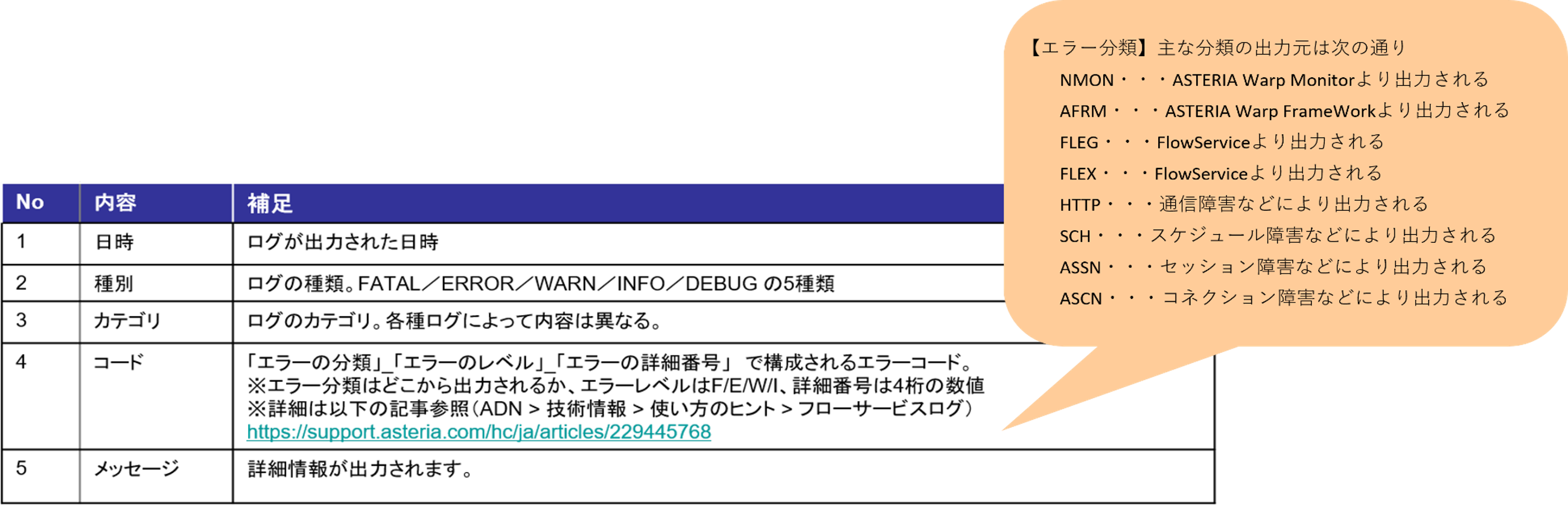
ASTERIA Warpのログファイルは、デフォルトではASTERIA Warpをインストールしたサーバー上([DATA_DIR]/log)に出力されます。 このファイルをテキストエディタなどで開くことでログを確認することが可能です。
▼ログの見方

★メリット
- ログのやり取りがしやすい
ログファイルをそのままコピーして、サポートデスクへの調査依頼やチーム内共有に利用できるため便利です。
- 一括検索が可能
サクラエディタやVS Codeなど、使い慣れたツールで検索できます。
★デメリット
- 抽出/検索が容易ではない
多くのフローが実行されている環境の場合などではFlowService.logが数万行に及ぶ可能性があります。
テキストから調査対象のログを探し出すのは、慣れないと時間がかかってしまいます。
FSMC(フローサービス管理コンソール)からの確認
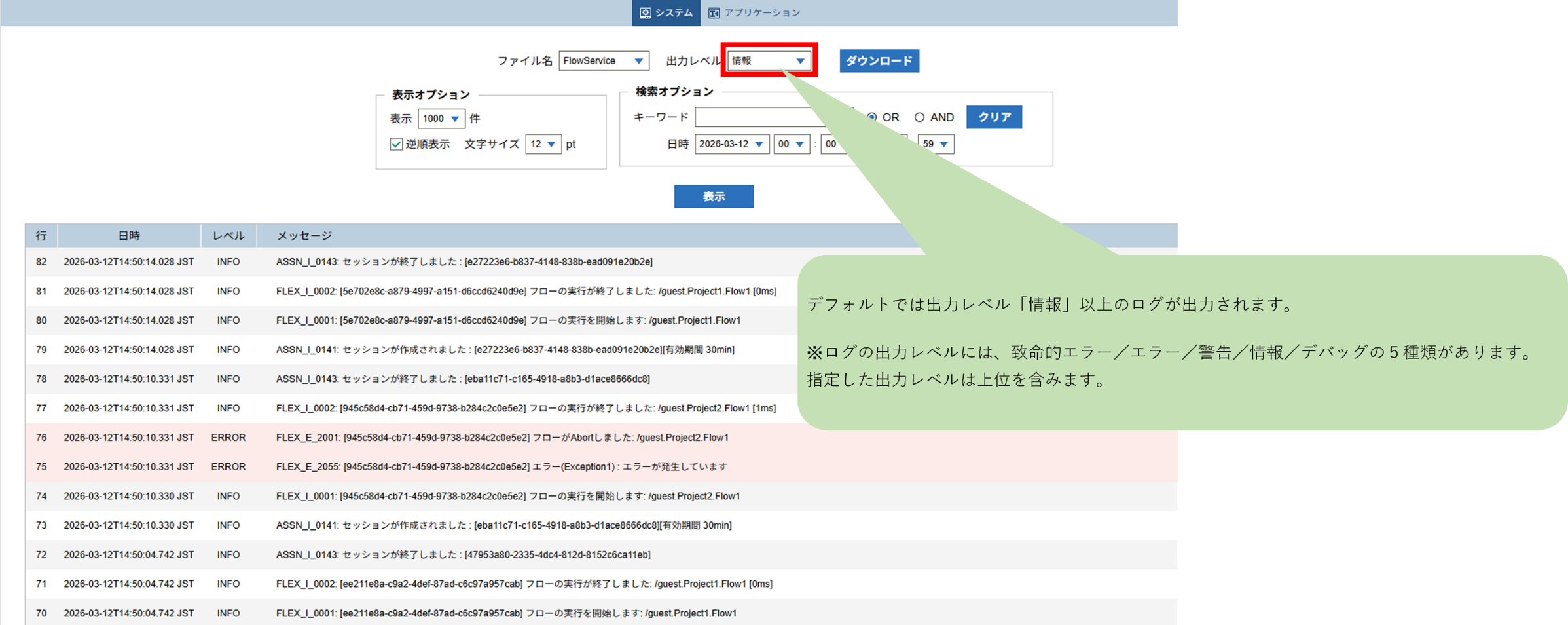
ブラウザ上の管理画面「フローサービス管理コンソール(FSMC)」にログインし、[状態]>[ログ]>[システム]からもログを確認することができます。
表示したいログの「ファイル名」を指定して「表示」ボタンを押下すると、該当ログファイルの内容が表形式に色分け表示されます。
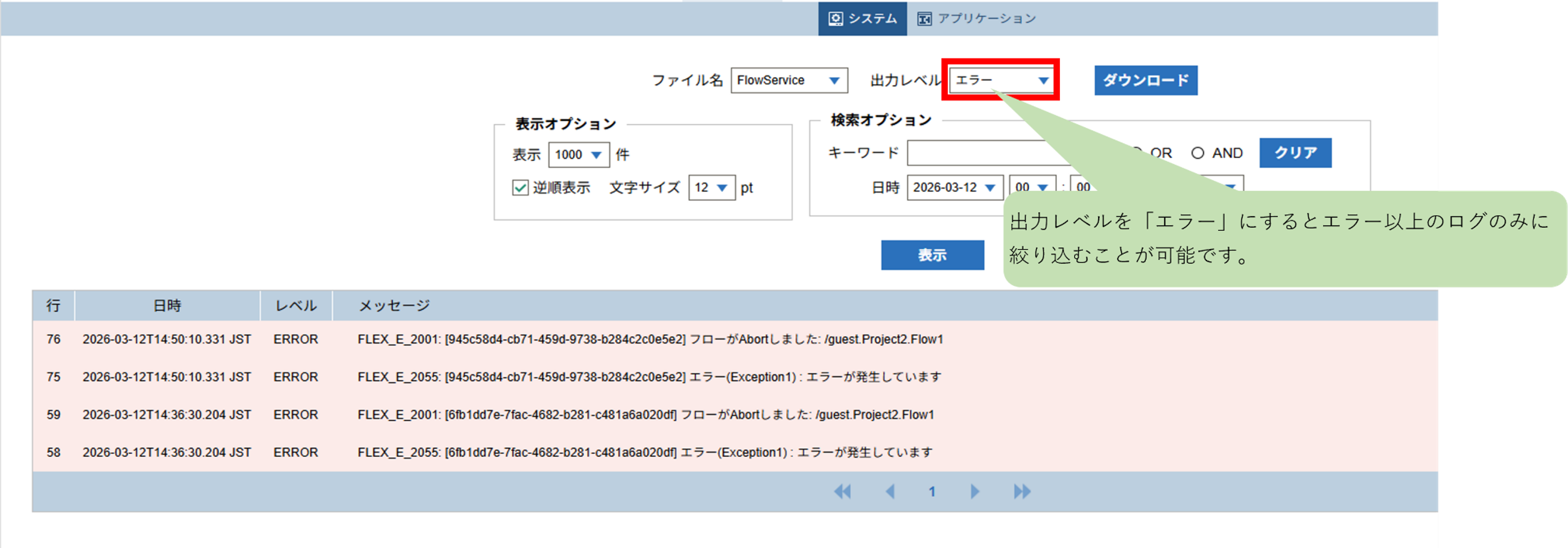
また、「出力レベル」や「キーワード」「日時」で表示させるログを絞り込むことも可能です。
★メリット
- ログが見やすい
表のように表示されるほか、エラーログが赤色になっているなど色付けもされており、テキスト形式より視覚的に分かりやすくなっています。
- 検索/フィルタが容易
日時やキーワードなど簡単な設定でサクッと絞り込めるため、調査時間の短縮に繋がることが最大の魅力です。
- ASTERIA Warpサーバにログインせず閲覧可能
ASTERIA Warpサーバにブラウザ経由で接続できる環境であれば、クライアントPCからでも閲覧が可能です。
★デメリット
- 権限の制限
フローサービス管理コンソール(FSMC)は管理画面であるため、閲覧できる担当者を制限して運用しているお客様もいらっしゃるかもしれません。
このような場合には最低限の閲覧権限のみを持つユーザを作成する等でご対応いただく必要があります。 - 大量にログが出力されている場合、検索/フィルタでも調査が困難
ログファイル中に大量のログが出力されている場合、適切な検索キーワード等によって絞り込みができないと、ページ送りが必要になり手間がかかる可能性もあります。
このような場合はログファイルからの直接確認とうまく使い分けながら調査する必要があります。
ログビューアーからの確認
フローデザイナー(開発ツール)に付属している専用ツール「ログビューアー」からもログを確認することが可能です。
フローデザイナーの[ツール]>[ログビューアー]から起動し、サーバ情報とユーザ情報を入力すると参照したいログを選択できます。
ログビューアーにはフィルターという機能があり、ログ表示画面に表示中のページの内容に対してフィルタリングの条件を指定し、分かりやすく表示することができます。
カテゴリー、スレッドを選択できるほか、文字列でフィルタリングすることも可能です。
また、フィルター行のみ表示したり、強調表示したりすることもできます。
▼通常の表示画面

▼文字列「ERROR」を含むフィルター行のみ表示

▼文字列「ERROR」を含むフィルター行を強調

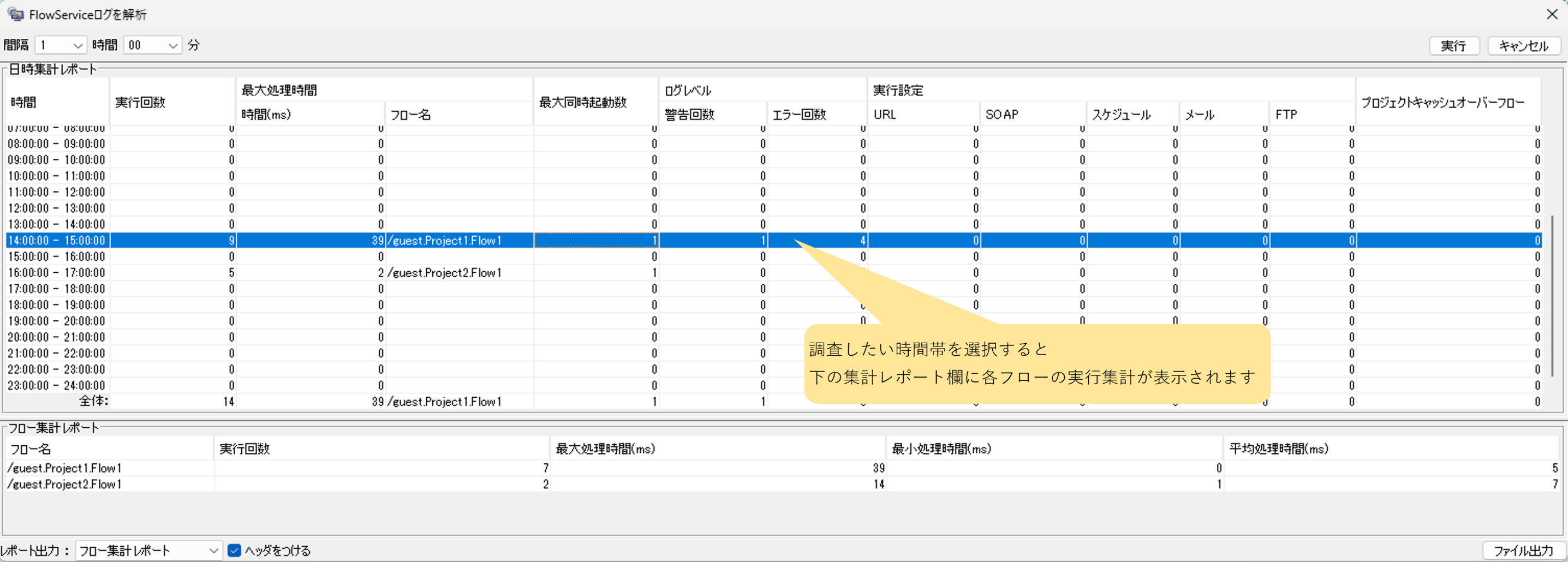
また、ログビューアーにはFlowService.logの「ログの解析」機能もあります。
以下のようなレポートを確認することができ、それぞれのレポートをファイルに出力することも可能です。
- 日時集計レポート:時間帯別のフローの実行状況
- フロー集計レポート:フローの実行にかかっている時間の解析
- フロー実行詳細:指定した時間帯でのフローの全実行の詳細
各フローの最大処理時間やエラー回数が表示されるため、実行フローが多い環境での調査に便利です。
★メリット
- フィルター/ログ解析機能の充実
フィルタリング結果の表示方法の選択やログ解析の機能はログビューアでのみ使用できる機能となります。
- ASTERIA Warpサーバにログインせず閲覧可能
ASTERIA Warpサーバにフローデザイナーで接続できる環境であれば、クライアントPCからでも閲覧が可能です。
なお、フローデザイナーの接続アカウントで使用できるため、管理コンソール閲覧権限のない開発者でも利用できます。
★デメリット
- 表示されないログ/閲覧できない環境もある
mcapi.logやasteria-console.logなどの一部のログはログビューアから参照することができません。
また、ログビューアーはフローデザイナーと共にインストールされるため、フローデザイナーが利用できる環境のみでしか利用できません。 - 大量にログが出力されている場合、検索/フィルタでも調査が困難
管理コンソールからの閲覧と同様に、ログファイル中に大量のログが出力されている場合、適切な検索キーワード等によって絞り込みができないと、ページ送りが必要になり手間がかかる可能性もあります。
ASTERIA Warp のログ調査Tips
ASTERIA Warpのログの確認方法についてご説明いたしましたが、実際にエラーが発生した場合、どのログをどのような方法で調査したら良いのか迷われるお客様もいらっしゃるかもしれません。
ASTERIA Warpは多種多様な機能が備わっているため、エラー発生パターンも多岐にわたります。
ここでは、一番発生しやすいフロー処理の中で発生するエラーにフォーカスして、エラー調査時のログの活用方法の一例を紹介いたします!
フロー処理の中で発生するエラーには、「入力レコードのデータ型不正によるエラー」や「外部システム(DBやSaaS)との接続エラー」など様々な要因が考えられます。
このような場合にまず最初にご確認いただきたいログが、フローの実行ログが出力されるFlowService.logです。
FSMCやログビューアのフィルター機能を使用して、フロー名やリクエストID(ログのメッセージ冒頭に付与されるID)で絞り込むと、調査対象の処理を絞り込むことができます。
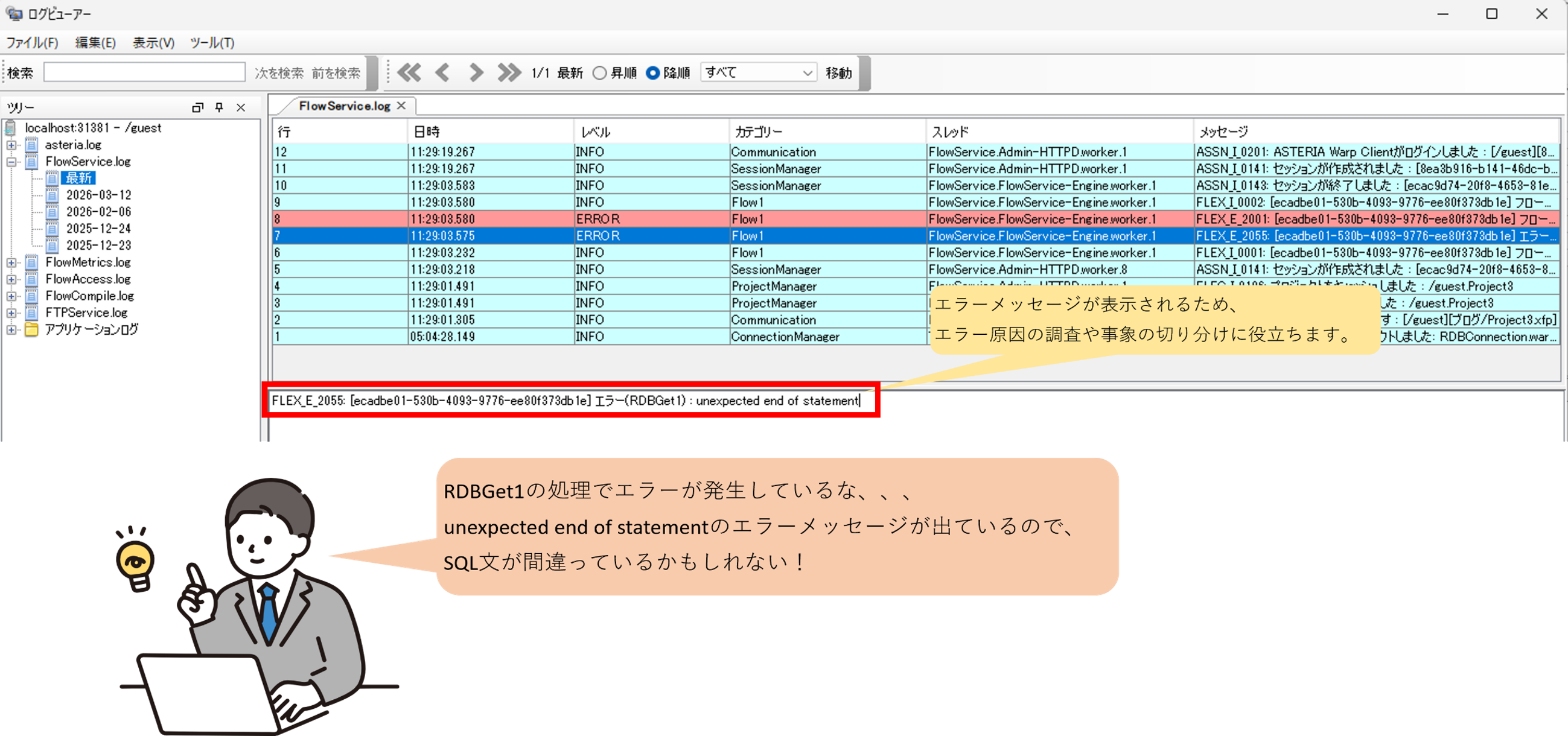
また、一定間隔で繰り返し実行されているフローでエラーが発生している場合は、ログビューアーのログ解析機能を使用すると、全ての実行でエラーが発生しているのか、一部のみなのか、等を確認することができます。
これにより、処理自体に問題がある可能性や、一時的なネットワークの問題の可能性など原因の切り分けの手助けとなります。
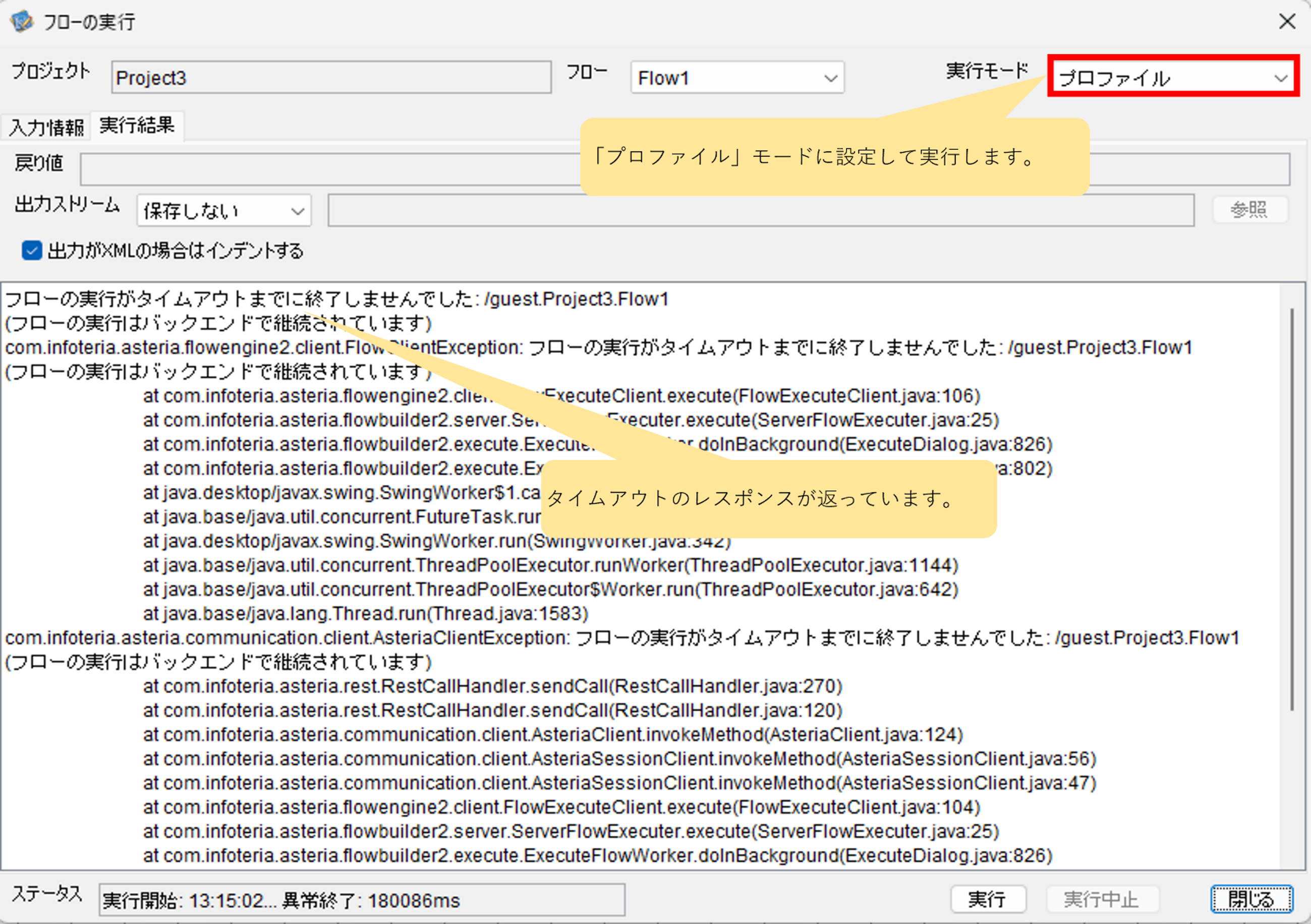
また、よくあるシーンとして、実行をリクエストしたクライアント(フローデザイナー、ブラウザ、flow-ctrl等)に「フローの実行がタイムアウト まで終了しませんでした」とレスポンスが返ることがあります。
これは、フローがあらかじめ設定された「タイムアウト(秒)」プロパティで示されるタイムアウト値以内に終了しなかった場合に発生する事象であり、レスポンスが表示された後もエラーとはならずにフローの実行が継続されます。
タイムアウトした旨はFlowService.logにも出力されますが、通常ログではフローのどこでどのぐらい時間がかかっていたのか確認することはできません。
そんな時に役立つのが「プロファイルログ(FlowProfile.log)」です。
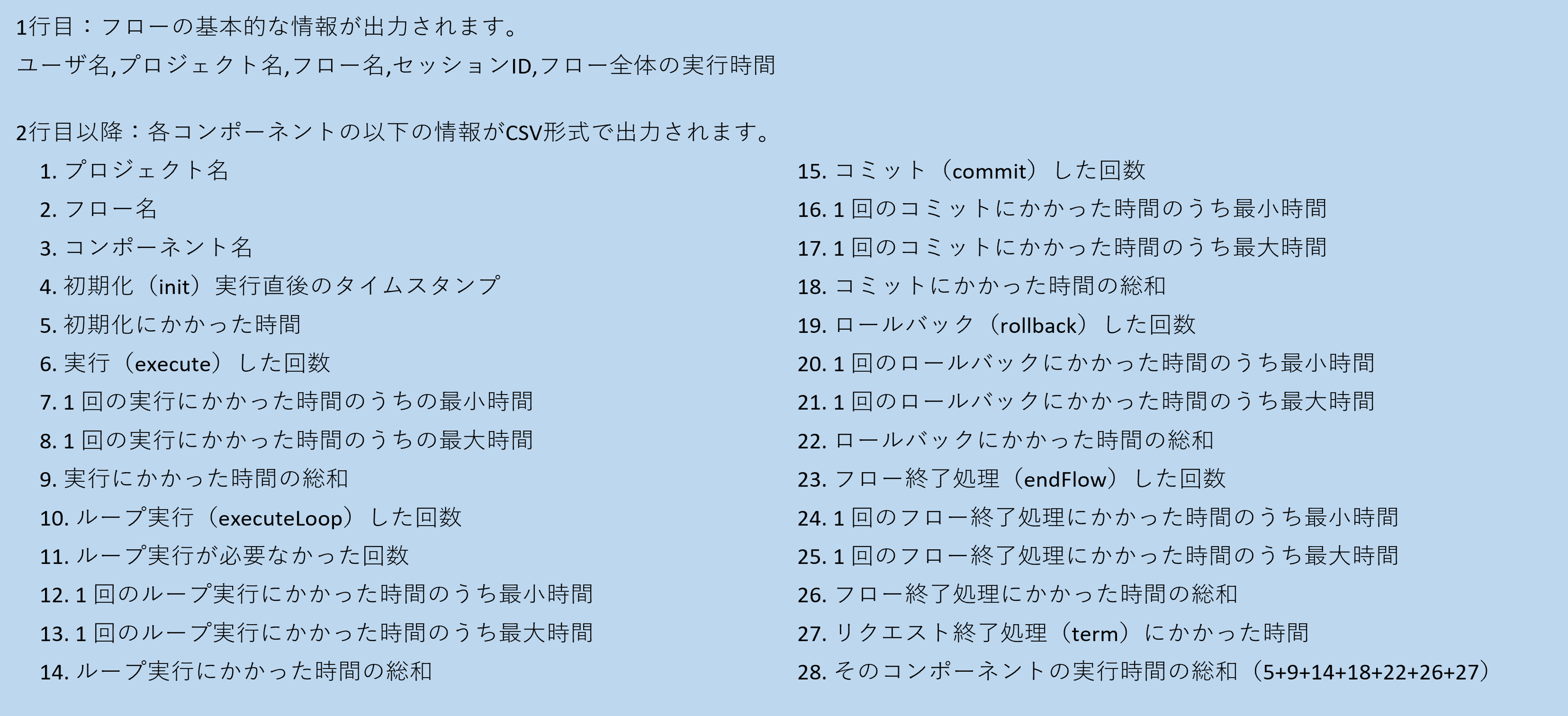
「プロファイルモード」という実行モードでフロー実行した際に出力されるログであり、各コンポーネントとフロー全体での実行時間を確認することができるため、ボトルネックがどこにあるかを調べることができます。
▼フロー実行画面(フローデザイナーから実行する場合)
▼FlowProfile.logの見方

おわりに
今回は3つのログの確認方法についてご紹介しました。
シーンに合わせてログファイル、管理コンソール、ログビューアーを使い分けることで、ログの調査・分析の時間短縮に繋がり、迅速なトラブル対応や効率的な開発が実現します。
| ログの確認方法 | 主に必要な権限 | 利用に向いているユーザ |
|---|---|---|
| ログファイル参照 | ASTERIA Warpサーバへのログイン権限 | システム管理者 |
| 管理コンソール(FSMC) | 管理コンソールへのログイン権限 | 運用担当者 |
| ログビューアー | フローデザイナー環境へのログイン権限 |
開発担当者 運用担当者 |
特に絞り込み検索やファイル出力、フィルタリング、ログ解析の便利機能を活用すると、日々の業務がさらにスムーズになります。
しかしながら、検索やフィルタリングは不要な情報を削ぎ取るという点では便利な機能であるものの、意図しない情報まで削ってしまい、エラーが発生したフローに絞り込んで調査していたものの、根本的な原因は別のフローであった、というような事象を引き起こしてしまう可能性もございます。
俯瞰的な調査を要する場合に、かえって、問題解決に時間がかかってしまう場合もあるため、検索やフィルタリングが必ずしも有効ではない、という点は押さえて使い分けていただければと存じます。
ASTERIA Warpに少しでも興味を持ってくださった方はぜひSCSKまでお気軽にお問い合わせください。
最後までご覧いただきありがとうございました!
次回更新もお楽しみに!!!

ASTERIA Warp 2512で進化!生成AIアダプター、API自動設定、デバッグ新機能をチェック
- バージョンアップ情報
2026.01.23

Excel・Access業務が回らなくなったら、データの流れを整える ASTERIA Warp 活用という選択
- 基礎・概要
- 導入・選定ガイド
2026.06.24
お問い合わせ
ASTERIA Warpに関する詳細情報、導入のご相談、各種資料請求はこちらから承ります。