

~いま改めて「FortiGateとは何か」を語る~
【第4回】FortiGateのハードウェア概要
インターフェース図解
FortiGateのハードウェア構造を理解するために、ここではFortiGate 100Fを例に解説します。
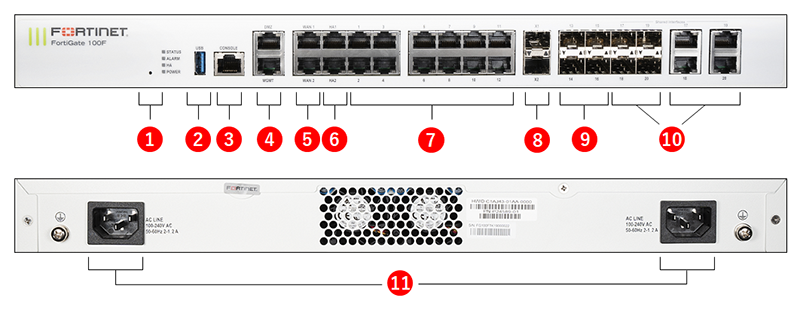
| 番号 | 用途 | インターフェース | 解説 |
|---|---|---|---|
| ① | RESET/NMI | ピンホールボタン | リセットまたはNMIボタン |
| ② | USB | USB | USBメモリ/端末接続用 |
| ③ | CONSOLE | RJ45 | 管理コンソール用ポート |
| ④ | DMZ/MGMT | 2 x 1GbE RJ45 | DMZ/マネジメント(WebGUI)用ポート |
| ⑤ | WAN1/WAN2 | 2 x 1GbE RJ45 | インターネット接続用ポート |
| ⑥ | HA1/HA2 | 2 x 1GbE RJ45 | 冗長化(High Availability)用ポート |
| ⑦ | 個別ポート | 12 x 1GbE RJ45 | 個別用途のポート1~12 |
| ⑧ | X1/X2 | 2 x 10GbE SFP+ | FortiLink用ポート |
| ⑨ | 個別ポート | 4 x 1GbE SFP | 個別用途のポート13~16 |
| ⑩ | 個別ポート | 4 x 1GbE SFP/RJ45 | 個別用途のポート17~19 共有メディアポート |
| ⑪ | 電源 | IEC 60320 C14 オス | 冗長電源 100V-240V AC, 50/60Hz |
なお、FortiGate本体に印字されているWAN1/WAN2/DMZ/HA等の名称は、利用者に分かりやすくするために便宜上付けられているもので、全てのインターフェースは基本的に同じものと考えてください(一部MGMT等で細かい仕様の例外あり)。例えばポートの数が足りなくなった場合は、HAのポートをLAN用やWAN用として利用しても構いません。
RESET/NMIボタン
一部の機種では、本体にピンホールボタンが用意されています。ボタンは本体に開けられた穴の奥にあります。ボタンを押す場合はピンを穴に差し込んで軽く押してください。
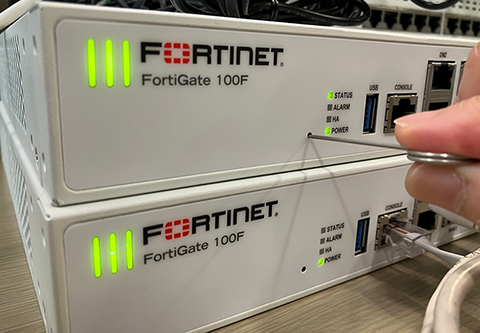
ボタンの用途は機種によって変わります。
| 対象 | 用途 | 解説 |
|---|---|---|
| エントリーレベル | 工場出荷状態にリセット | 電源投入後(再起動ではなく、電源の抜き差しが必要)、「30秒以内」または「60秒以内」(この時間は機種によって異なります)にSTATUSランプがゆっくりと点滅している間にボタンを数秒間押し続けてください。するとSTATUSランプが高速点滅して機器本体が再起動し、工場出荷時状態にリセットされます。 |
| ミドルレンジ/ ハイエンド |
NMI (non-maskable interrupt) |
ボタンに「RESET」の印字がないものは基本的にNMIです(一部モデルで、印字の無いリセットボタンがあります。販売店に確認してください。例えばFG100Fには印字がありませんが、FG100Fのピンホールボタンはリセットボタンです)。 FortiGateが何らかの原因でフリーズ状態に陥った時にこのボタンを押すと、ソフトウェアがレジスタ/バックトレースをコンソールにダンプし、デバイスが再起動します。出力された情報は、メーカーサポートがフリーズの原因を見つけるのに役立ちます。 |
下記の例は、システムがリセットされた時に表示されるコンソール画面です。
Reset button has been disabled, please press the button during the first 60 seconds after a power-cycle. << リセットが失敗した場合はやり直し。
FortiGate-100F login:
System is resetting to factory default... << リセット成功。
Please stand by while rebooting the system.
Restarting system.
USB
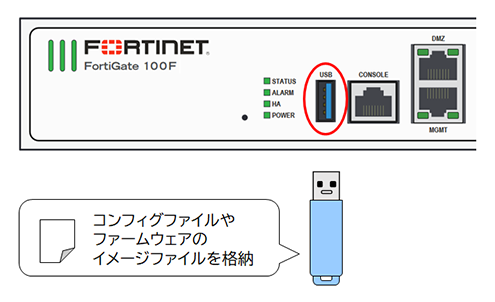
ここにUSBメモリを差し込み、USBメモリ内のコンフィグファイル(.conf形式)やファームウェアイメージファイル(.out形式)をFortiGate本体に送り込んで、システムをリストアしたり、OSをアップグレードしたりできます。FortiGateの設定情報を抜き出して、USBメモリ内にコンフィグファイルとして保存することもできます。
USBメモリのサポートフォーマット形式はFAT16/FAT32です。1ファイルの最大サイズはFAT16が2GB、FAT32が4GBまでです。
FortiLink(フォーティリンク)
フォーティネット社が販売するL2スイッチ「FortiSwitch(フォーティスイッチ)」を接続するためのインターフェースです。ここにFortiSwitchを接続すれば、自動的に認識します(接続確立にはFortiGate側で承認が必要)。FortiLinkが割り当てられたインターフェースはFortiSwitch専用ポートになりますが、必要が無ければ解除して通常のインターフェースとして利用することもできます。
共有メディアポート(Shared Media Ports)
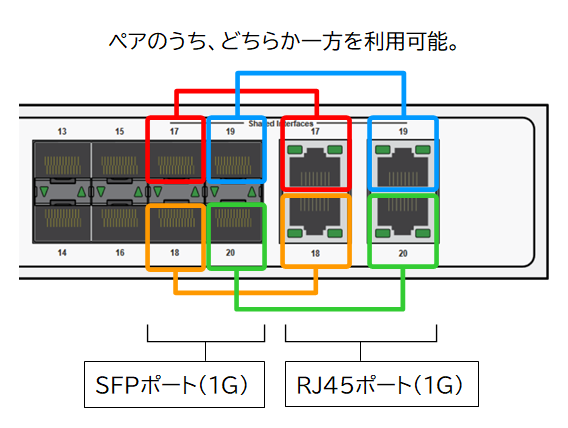
「共有メディアポート(または共有メディアペア)」に属するインターフェースは同じ番号同士がペアになっており、どちらか一方のみを物理的に利用できる仕組みです。お互いのインターフェースは排他制御になっているため、管理者による設定変更は必要ありません。どちらか一方にネットワークケーブルを接続すれば、もう一方のインターフェースは自動的に利用不可となります。
ドキュメントによっては、Shared Media Ports/Shared Media Pairs/Shared Media interfaces/Shared Interfacesなどと表記されますが、全て同じものと考えて構いません。
「SFPポート(1GB)」と「RJ45ポート(1GB)」を混在させることも可能ですが、ペアとなるインターフェースの両方にネットワークケーブルを接続した場合は、RJ45ポートの方が優先されます。
FG100Fでは、17番~20番のインターフェースが共有メディアポートに属しています。例えば17番ポートと20番ポートをSFPで利用し、18番ポートと19番ポートをRJ45で利用するといった変則的な使い方も可能です。
電源
FG100Fの電源は内蔵型のため取り外しできませんが、機種によってはシステム起動中に電源ユニットを交換できる「ホットスワップ」に対応します。詳しくは各機種のデータシートを参照してください。
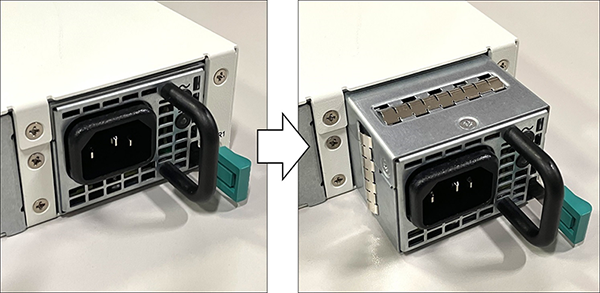
また、FortiGateの電源は基本的に200Vにも対応しており、データシートに「100V-240V」などと書かれていれば200Vで動作します(差し込みプラグがACアダプタと一体型になっている下位機種を除く)。電圧の範囲は各機種のデータシートを参照してください。
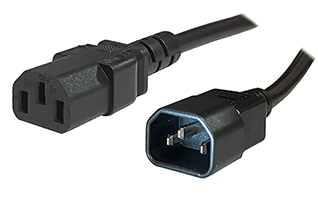
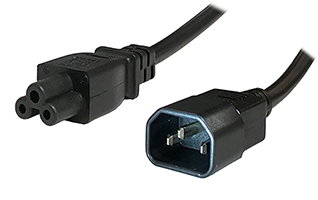
なお、200VでFortiGateを動作させるには、200V用の電源ケーブル(別売り)を購入する必要があります。取り扱いについては販売店に相談してください。
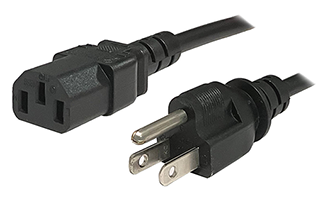
日本国内で使用される電気用品は「電気用品安全法」に基づく「PSEマーク」に対応している必要があります。電源ケーブルがPSEに対応していることを必ず確認してください。
FG100F用100Vケーブル(付属)
[IEC 60320 C13] - [NEMA 5-15P]
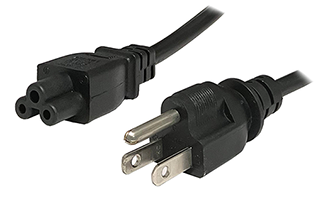
FG60用100Vケーブル(付属)
[IEC 60320 C5] - [NEMA 5-15P]
FG100F用200Vケーブル(別売り)
[IEC 60320 C13] - [C14]
FG60F用200Vケーブル(別売り)
[IEC 60320 C5] - [C14]
超低遅延(ULL:Ultra Low Latency)インターフェース
一部の機種では、10G対応インターフェースの「SFP+」において「超低遅延インターフェース」がサポートされます。言葉の通り、低遅延を実現するインターフェースです。ULLの対応機種はデータシートを参照してください。
ULLに対応している一部機種のデータシートでは、ファイアウォールレイテンシがULLを使用して計測した値で掲載されています。
ULLはハードウェア上での回路接続であり、特別なトランシーバは必要ありません。従来の10G対応「SFP+」のトランシーバを該当のULL対応インターフェースに装着するだけで利用可能です。
内蔵ストレージ搭載型
一部の機種では、内蔵ストレージがサポートされます。FortiGateに内蔵ストレージが搭載されている場合、ログをストレージ上に保存できます。また、Explicit Proxy機能によるプロキシサーバを構成した際にキャッシュをストレージ上に保存することもできます(キャッシュ内データの取り出しは不可)。
内蔵ストレージがサポートされていない機種では、ログはメモリ上に保存されます。メモリロギングは保存容量が少なく、システムの再起動によって消去されるため、長期間の保存には適しません。内蔵ストレージがサポートされていない機種でログを長期間保存したい場合は、Syslogサーバ/FortiGate Cloud/FortiAnalyzerの併用を検討してください。
内蔵ストレージがサポートされていない機種は、「ディスクレス」などと呼ばれることもあります。ただし、ストレージを全く搭載していないわけではなく、OSを格納するためのストレージは搭載されています。ただし、これはシステム専用なので、ログ用に使うなどの操作はできません。
内蔵ストレージ搭載型はFG101F、FG201Fなど、数字の末尾に"1"が付きます。内蔵ストレージの容量は機種によって変わります。詳しくは各機種のデータシートを参照してください。
| 種類 | FortiGate xx0F (末尾が”0”) |
FortiGate xx1F (末尾が”1”) |
|---|---|---|
| システム用ストレージ | 搭載 | 搭載 |
| ログ用ストレージ | 非搭載 | 搭載 |
LED図解
LEDの状態から機器の状態を大まかに判断できます。機器に何らかの異常が起きている場合はLEDにも反映されるので、ここから管理者は異常に気付くことができます。
LEDのパターンは機種ごとに変わります。詳しくは機器に同梱されている冊子、またはFortinet Document Libraryで「クイックスタートガイド(同梱冊子のPDF)」を参照してください。
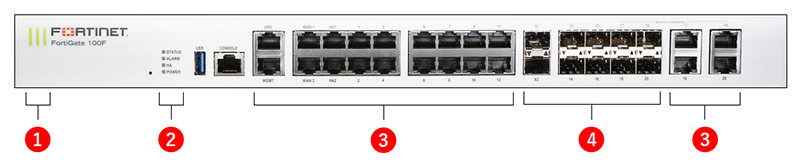
| 番号 | 用途 | LED | 解説 |
|---|---|---|---|
| ① | ロゴマーク | 緑 | デバイス起動状態。 |
| 消灯 | デバイス停止状態。 | ||
| ② | STATUS | 緑 | 通常状態。 |
| 緑点滅 | 起動中 | ||
| ALARM | 赤 | 主要な警報。 | |
| オレンジ | 軽微な警報。 | ||
| 消灯 | 警報無し。 | ||
| HA | 緑 | HA稼働中。 ※一部HA異常時にオレンジ表示する機種あり。 |
|
| 消灯 | HAで稼働していない。 | ||
| POWER | 緑 | 少なくとも1つのPSUが電源を供給中。 | |
| 消灯 | 電源が供給されていない。 | ||
| ③ | ポート | 緑 | リンクが確立されている。 ※一部100Mbps接続時にオレンジ表示する機種あり。 |
| 緑点滅 | データが送受信されている。 | ||
| 消灯 | リンクが確立されていない。 ※一部10Mbps接続時に消灯する機種あり。 |
||
| ④ | SFP/SFP+ | 緑 | リンクが確立されている。 |
| 緑点滅 | データが送受信されている。 | ||
| 消灯 | リンクが確立されていない。 |
いま改めて「FortiGateとは何か」を語る シリーズ
- ~いま改めて「FortiGateとは何か」を語る~【第2回】FortiGateのライセンス
- ~いま改めて「FortiGateとは何か」を語る~【第3回】製品ラインアップ
- ~いま改めて「FortiGateとは何か」を語る~【第4回】FortiGateのハードウェア概要
- ~いま改めて「FortiGateとは何か」を語る~【第5回】SPU(Security Processing Unit)
- ~いま改めて「FortiGateとは何か」を語る~【第6回】FortiOS
著者

関連ソリューション
-
 GIGAスクール構想対応
ネットワークソリューションFortinet製品を活用したGIGAスクール構想に対応するソリューションをご提供いたします。 -
 従業員のテレワークを支援する
大規模リモートアクセスFortinet製品を活用したリモートアクセスに対応するソリューションをご提供いたします。 -
 セキュアSD-BranchセキュアSD-BranchはFortiGate、FortiSwitch、FortiAPで構成されるセキュアネットワークソリューションです。
 -
 OTセキュリティOTセキュリティソリューションを提供します。資産の可視化とセグメンテーションによりサイバー脅威を軽減します。
 -
 ゼロトラストセキュリティFortinet製品を活用したゼロトラストセキュリティに対応するソリューションをご提供いたします。
 -
 Threat Feed 配信サービスFortiGateで安全にローカルブレイクアウトを実現する方法をご提供いたします。
関連製品
-
 FortiGate/FortiGateCloud強固なセキュリティ機能を一台で提供する統合脅威管理(UTM)アプライアンスです。
- Cloud / SaaS
- Network Security
- OT Security